Monday, March 10, 2014

যোগ করতে জানেন? :P (Lesson 3)

আজ আমি আপনাদের দেখাব কিভাবে ২ টি number যোগ করে দেখানো যায়। এখন থেকে আমি শুধু কোড নিয়ে আলোচনা করব। কারন visual studio কিভাবে open করতে হয় এবং প্রোগ্রাম কিভাবে start করতে হয় তা আমি আগের টিউটোরিয়াল এ দেখিয়েছি। তাই কষ্ট করে আগের পর্ব ১ ও পর্ব ২ পড়ে নেবেন। আশা করি বুঝতে কোন সমস্যা হবে না।

১.          প্রথমে একটি windows form নিন। Properties থেকে ফর্ম এর Text পরিবর্তন করে ''যোগফল বের করুন" দিন। দেখুন ফর্ম এর টাইটেল নেম পরিবর্তন হয়ে গেছে।
২.          এবার নিচের মত ডিজাইন করুন।
ডিজাইন এর জন্য Toolbox থেকে ৩ টি label, ৩ টি TextBox এবং ১ টি Button নিন এবং properties থেকে (Name) এবং Text এর পরিবর্তন করুন এভাবে।


Control name
(Name)
Text
textBox1
txtNum1
<NULL>
textBox2
txtNum2
<NULL>
textBox3
txtResult
<NULL>
label1
Default
প্রথম সংখ্যা
label2
Default
দ্বিতীয় সংখ্যা
label3
Default
যোগফল
button1
btnResult
যোগফল বের করুন
Form
Default
যোগফল বের করুন

৩.         এবার Button এর উপর Double Click করে নিচের কোড গুলো লিখুন।
৪.          

private void btnResult_Click(object sender, EventArgs e)
{
double num1 = double.Parse(txtNum1.Text);
double num2 = double.Parse(txtNum2.Text);
double res = num1 + num2;
txtResult.Text = res.ToString();
}
এখানে লক্ষণীয় যে আপনাকে শুধু সেমিকোলন এর ভিতরের কোড গুলো লিখতে হবে। কারন আপনি যখন Button এর উপর Double click করবেন তখন private void….লাইন টি Auto generate হবে। এটাই হল Button টির Method Name। যেকোনো কন্ট্রোল এর উপর আপনি Double Click করলে ঐ কন্ট্রোল এর Method Name Auto generate হবে। সোজা কথা আপনি Toolbox থেকে যেকোনো কন্ট্রোল নিয়ে properties থেকে এর (Name) পরিবর্তন করে যে name দেবেন তাই হল ঐ কন্ট্রোল এর মেথড নেম। 
    ৫. এখন আসি code Structure সম্পর্কে। কোড টি খেয়াল করুন। কি দেয়া আছে?
              
private void btnResult_Click(object sender, EventArgs e)
এর মানে হল আপনি যে কন্ট্রোল টি নিয়েছেন তা একটি private class। অর্থাৎ আপনার কন্ট্রোল টিকে অন্য কোন কন্ট্রোল access করতে পারবে না। এটা Object Oriented Programming এর একটা বড়ো গুণ। আমি পরের টিউটোরিয়াল এ Object Oriented Programming  এর ব্যাপারে আলোচনা করব।
৬.   এবার সেমিকোলনের ভিতরে double নামের একটি datatype নিয়েছি। এর মানে হল যাতে আমি দশমিক সংখ্যা যোগ করতে পারি। datatype ৪ ধরনের। int, float, double এবং string. আপনার যদি সি ল্যাঙ্গুয়েজ সম্পর্কে কিছুটা ধারণা থাকে তাহলে সহজে বুঝতে পারবেন।
৭.    এরপর datatype declare করে আমি একটা variable num1 নিলাম। double.Parse মানে হল আমি string নামের একটা datatype কে double datatype এ convert করলাম। কারন আমি Textbox এ যা কিছু input নিব তার সবই C# string হিসেবে নেয়। কিন্তু দুইটা string কখনো যোগ করা সম্ভব নয়। যেমনঃ ক+ক= কত? ২ক। কিন্তু এটা কি কোন নির্দিষ্ট value নির্দেশ করে? অবশ্যই না। তাই আমি আমার যোগের সুবিধার জন্য string কে double এ করে নিলাম। মনে রাখবেন, শুধুমাত্র যেকোনো সংখ্যাকে convert করা সম্ভব। char কে নয়। তাহলে  double.Parse(txtNum1.Text); এর পুরো অর্থ হল Textbox1 এ ইউজার যা input করবে তাকে double datatype এ convert কর এবং num1 variable এ জমা রাখ। পরের কাজ তো একই শুধু আমি আরেকটি number input করলাম।
৮.   এবার res নামের অন্য একটি double datatype variable এ আমি সংখ্যা দুটি যোগ করে রাখলাম। variable কি বুঝতে পেরেছেন তো? আমি আমার operation এর সুবিধার জন্য সাময়িক ভাবে যে word datatype দিয়ে declare করছি তাই হল variable। এটা আসলে একটা ধারক বা পাত্র ছাড়া আর কিছু নয়।
৯.   এবার সর্বশেষ কোড টি হল txtResult.Text = res.ToString();
এর মানে হল txtResult নামের Textbox এ res নামের variable এ যে যোগফল জমা আছে তাকে পুনরায় string এ convert কর এবং Text হিসেবে দেখাও। কারন C# input নেয় string এ আবার output দেখায় string এ। আমরা শুধু আমাদের operation সঠিকভাবে করার জন্য বিভিন্ন datatypes এ convert করি।
১০.        এবার F5 press করে কম্পাইল করুন এবং output দেখুন।

C# নিয়ে খেলাধুলা করুন (Lesson 2)

আজ শিখবো কিভাবে Button আর MessageBox নিয়ে খেলাধুলা করতে হয়।
  • Toolbox থেকে একটি Button select করুন এবং drop করুন Form এর উপর। এরকম দেখাবে।
 
  • button1 এর উপর cursor নিয়ে right click করে properties এ যান।
  •  দেখুন অনেক অপশন আছে। এখান থেকে (Name) পরিবর্তন করুন। default ভাবে button1 name দেয়া থাকে। এই name আসলে button এর method name । new name দিন btnMessage, এবং নিচে দেখুন Text নামের আরেকটি অপশন আসে। এটিকে পরিবর্তন করে নাম দিন Hello. এই Text হল button এর নাম।
  •  এবার এর button এর উপর double click করুন। code লেখার জায়গা আসবে। আমি পর্ব ১ এ code script সম্পর্কে আলোচনা করেছি। কষ্ট করে দেখে নিবেন।
  • লক্ষ্য করুন, properties এ গিয়ে (Name) এর নাম পরিবর্তন করে দিয়েছিলেন btnMessage যা একটি Method Name এবং এর মাঝে এখন আপনি কাজ করবেন।
  • নিচের কোড টি লিখুন।
MessageBox.Show("Hello Dummies");
  • F5 press করে compile করুন।

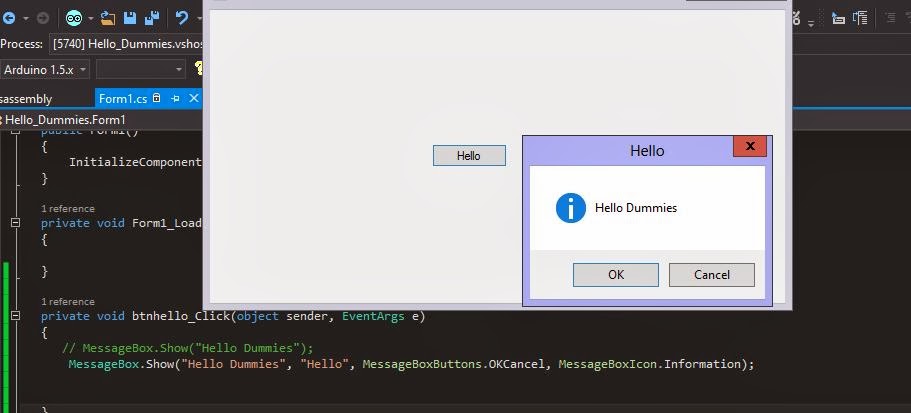
  • আপনি MessageBox এর বিভিন্ন design করতে পারেন। যেমন এর একটি Title দিতে পারেন। Icon  দিতে পারেন। Confirmation button দিতে পারেন। সেটা কিভাবে দেখুন।
  •   এবার চলুন একটা আইকন এবং অপশন আনা যাক।
টিকে পরিবর্তন করুন এভাবেঃ

MessageBox.Show("Hello Dummies","Hello",MessageBoxButtons.OKCancel,MessageBoxIcon.Information);


  •  লক্ষ্য করুন, যখন আপনি MessageBoxButtons লিখে ডট দিবেন তখন অনেকগুলো অপশন আসবে।এখান থেকে আপনি select করবেন আপনি messagebox এ কোন অপশন রাখতে চান। একই ভাবে MessageBoxIcon লিখে  ডট দিন এবং অপশন select করুন। Compile করুন

C# এ আপনার প্রথম প্রোগ্রাম । (Lesson 1)

  • ১. ভিজুয়াল স্টুডিও ২০০৮/২০১০/২০১৩ ওপেন করুন। কমান্ড দিন File>new>Project
  • ২. একটি উইন্ডো ওপেন হবে।
  • ৩. সিলেক্ট করুন Windows Forms Application. ইচ্ছামতন Name দিন আমি দিলাম Hello_Dummies. লক্ষ্য করুন নামের ভিতরে কোন স্পেস দিবেন না। আর Name টি যদি কতগুলো ওয়ার্ড এর সমষ্টি হয় যেমনঃ My First Software তাহলে First Letter গুলো Capital letter দিবেন। এই যে name টি দিলেন, এইটাই হল C# এর Namespace. Namespace ছাড়া প্রোজেক্ট কখনো run করে না। তাছাড়া যখন একটি বড়ো সফটওয়্যার তৈরি করা হয়, তখন সেটাকে ছোট ছোট অনেকগুলো module এ ভাগ করে নেয়া হয়। আর module গুলোর namespace same না হলে সফটওয়্যার তৈরি করা impossible. Now OK select করুন।

  • ৪. নিচের মত একটি পেজ আসবে।

  • ৫. চিত্রে একটি ফর্ম দেখা যাচ্ছে। এটাকে বলা হয় উইন্ডোজ ফর্ম। আমরা এখন এই ফর্ম এর সাহায্যে একটা সিম্পল অ্যাপ্লিকেশান তৈরি করব।
  • ৬. View> Toolbox অপেন করি। সেখান থেকে থেকে TextBox select করি। একটা জিনিস মনে রাখব যে Toolbox থেকে আমরা যা Drug and Drop করব তাদেরকে বলা হয় User Control. এবার Windows form এর উপর একটা ক্লিক করি। দেখা যাবে যে TextBox টি Wndows Form এর উপর চলে আসছে। Mouse cursor দিয়ে আমরা TextBox টিকে Windows Form এর উপর যেকোনো অবস্থান এ রাখতে পারি।  একই ভাবে  Toolbox থেকে Drug and drop করে একটি Button Windows Form এর উপর নিয়ে আসি এবং নিচের মত ডিজাইন করি।

  • ৭. Default ভাবে Button এর নাম button1 হিসেবে থাকবে। আমরা এখন TextBox এবং button1 এর Text name এবং method name change করব। এর জন্য এর button1 উপর রাইট ক্লিক করি এবং properties এ যাই।

  • ৮. উপরের Name লেখা অংশে textBox1 Edit করে একটা নাম, যেমন Hello দেই। এটাকে বলা হয় Method Name। নিচের Text লেখা অংশে কোন কিছু লেখার দরকার নেই।
  • ৯. একই ভাবে বাটন এর properties এ গিয়ে Name এবং Text উভয়ই change করি। (Form1 লেখাটি চেঞ্জ করতে এর উপর ক্লিক করুন। ডানপাশের properties থেকে নাম চেঞ্জ করুন)
  • ১০. এখন ডিজাইন টি নিচের মত হবে।

  • ১১. বাটন এর উপর Double Click  করি। নিচের মত code script open হবে।
  • ১২. ভাল করে খেয়াল করুন উপরে বিভিন্ন using system দেয়া । এগুলোকেও namespace বলে।এগুলো আসলে C# এর নিজস্ব class library. এরপরের namespace টি হল আমাদের প্রথমে দেয়া প্রোজেক্ট টির name।
  • ১৩. তারপর হল public partial class Form1: Form
  • এর মানে হল আমাদের নেয়া Form1 টি Form class থেকে inherit হল। এরপর Form1 initialize হল।
  • তারপর private void btnHello_Click(object sender, EventArgs e) এর মানে হল একটা মেথড name যার under এ আপনাকে কোড লিখতে হবে।
  • এতগুলো কোড নিজ থেকে auto generate হবে। আপনাকে শুধু এই মেথড এর ভিতর কিছু কোড লিখতে হবে।
  • ১৪. বন্ধনীর ভিতর নিচের কোড গুলো লিখুন।
private void btnHello_Click(object sender, EventArgs e)
{
string soft = "Hello Dummies";
Hello.Text = soft;
}


১৫. এবার F5 প্রেস করে compile করুন। কি দেখতে পেলেন? আপনার তৈরি করা windows form টি ওপেন হল। এখন আপনি Hello বাটনে ক্লিক করুন। output পাবেন।
 
;